
ربط Apify مع كلود (Claude) أو Codex يعطي المساعد الذي تستعمله أدوات Apify نفسها: يبحث في متجرها عن الأداة المناسبة للمهمة، ويشغّلها، ويقرأ نتائجها، ثم يرتّبها لك في جدول، وأنت لم تكتب إلا طلبًا واحدًا بلغة عادية.
الربط يتم عبر خادم MCP رسمي تديره Apify على الإنترنت، وتسجّل دخولك إليه من المتصفح بضغطة سماح واحدة، فلا تنسخ مفتاحًا ولا تثبّت برنامجًا على جهازك.
الخطوات ثلاث: أنشئ حسابك المجاني في Apify، ثم أضف Apify إلى Claude أو Codex كما أشرح بالصور أدناه، ثم الصق البرومبت الذي شرحته في الريل ليجمع لك قائمة عملاء محتملين.
والخطة المجانية لا تطلب بطاقة ائتمان، وفيها رصيد استخدام بخمسة دولارات كل شهر، وإذا نفد توقّف التشغيل حتى بداية دورتك الشهرية التالية بدل أن يُخصم منك أي مبلغ.
ما الذي يضيفه Apify إلى Claude أو Codex؟
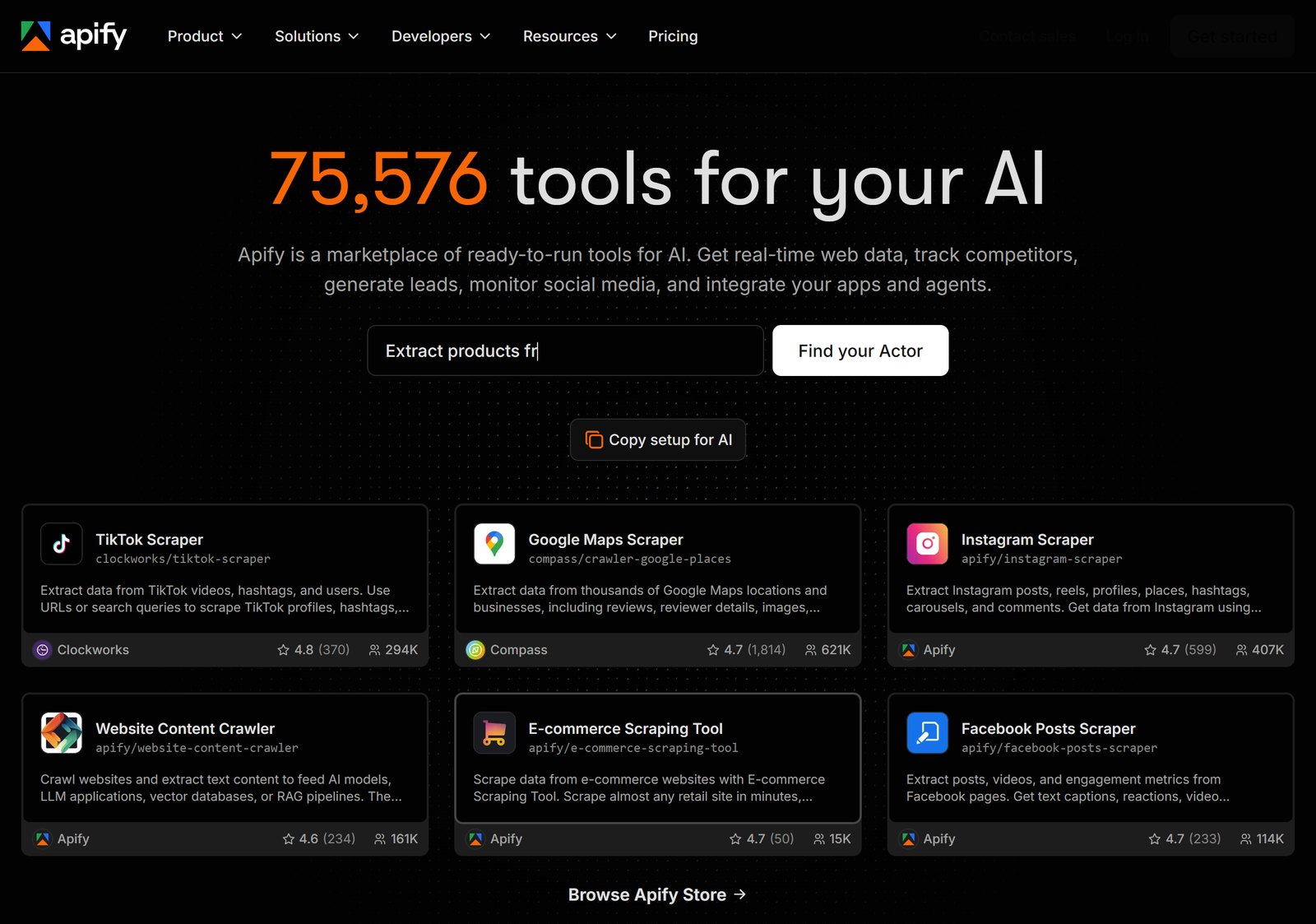
Apify سوق لأدوات جاهزة تسمّيها المنصة Actors. كل أداة منها برنامج صغير يعمل على خوادم Apify وينجز مهمة واحدة محددة: أداة تسحب بيانات الأماكن والشركات من خرائط جوجل مع عناوينها وتقييماتها، وأخرى تقرأ نصوص موقع كامل صفحةً صفحة، وثالثة تجمع منشورات الحسابات على إنستجرام. وتعدّ الصفحة الرئيسية للمنصة أكثر من ٧٥ ألف أداة وقت كتابة هذا المقال، كتبها فريق Apify نفسه ومطورون مستقلون.
من دون هذا الربط، يجيبك Claude مما يعرفه أو من بحث عام في الويب، وقد يملأ لك جدولًا بأسماء يتذكرها ولا يستطيع أن يثبت أنها ما زالت صحيحة اليوم. وبعد الربط يحصل على أدوات حقيقية يستدعيها بنفسه: أداة للبحث في متجر Apify، وأداة لقراءة تفاصيل أي Actor ومدخلاته وطريقة تسعيره، وأداة لتشغيله، وأداة لقراءة نتائجه بعد أن ينتهي. وحين يطلب منك الإذن أول مرة سترى أسماء مثل search-actors أو call-actor، وهي هذه الأدوات نفسها.
والوسيط بين الطرفين معيار اسمه MCP، وهو الطريقة التي يتصل بها Claude بالخدمات الخارجية، ومثله Codex. وتدير Apify خادمًا رسميًا بهذا المعيار على الإنترنت، وتوصي به في توثيقها على غيره من طرق الربط: يُحدَّث تلقائيًا، ولا يحتاج شيئًا مثبتًا على جهازك، ويسجّل دخولك عبر المتصفح بدل مفتاح تنسخه وتلصقه في ملف إعدادات.
كيف تنشئ حسابك في Apify وماذا تعطيك الخطة المجانية؟
افتح موقع Apify من هنا، ثم اضغط زر التسجيل «Get started». التسجيل يقبل حساب Google أو حساب GitHub أو بريدًا إلكترونيًا، ولا يطلب بطاقة ائتمان في أي خطوة من خطواته.
والخطة المجانية كما تعرضها صفحة الأسعار: صفر دولار، ومعها رصيد بخمسة دولارات كل شهر تصرفه على أدوات المتجر أو على أدواتك الخاصة، ووحدة الحوسبة فيها بعشرين سنتًا. والنقطة التي تطمئن من يجرّب لأول مرة مكتوبة في أسئلة الصفحة نفسها: إذا تجاوزت رصيدك وأنت على الخطة المجانية، يتوقف وصولك إلى الخدمة حتى بداية الدورة الشهرية التالية، فلا تصلك فاتورة مفاجئة. والرصيد الذي لا تستعمله في شهره لا ينتقل إلى الشهر الذي بعده.
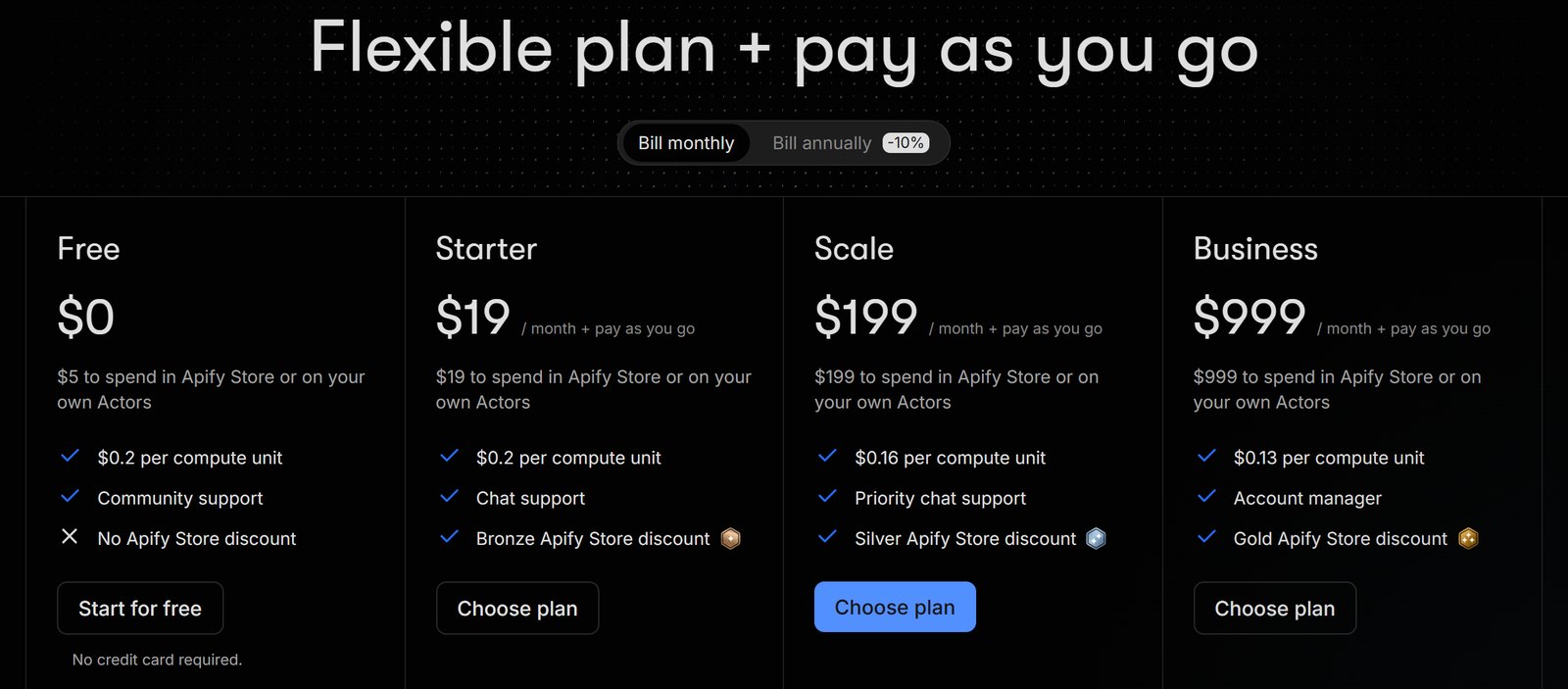
وانتبه إلى أن لكل Actor سعره الخاص: بعضها يحاسب على كل نتيجة يعيدها، وبعضها على وقت التشغيل ووحدات الحوسبة، والسعر مكتوب في صفحة كل أداة. ولن تحتاج إلى البحث عنه بنفسك بعد الربط، لأن المساعد يقرأ تفاصيل الأداة وطريقة تسعيرها قبل تشغيلها، في Claude كان أو في Codex، وتستطيع أن تطلب منه عرض الأسعار أولًا كما أشرح في آخر المقال.
كيف تربط Apify مع كلود؟
في Claude على المتصفح وتطبيق سطح المكتب
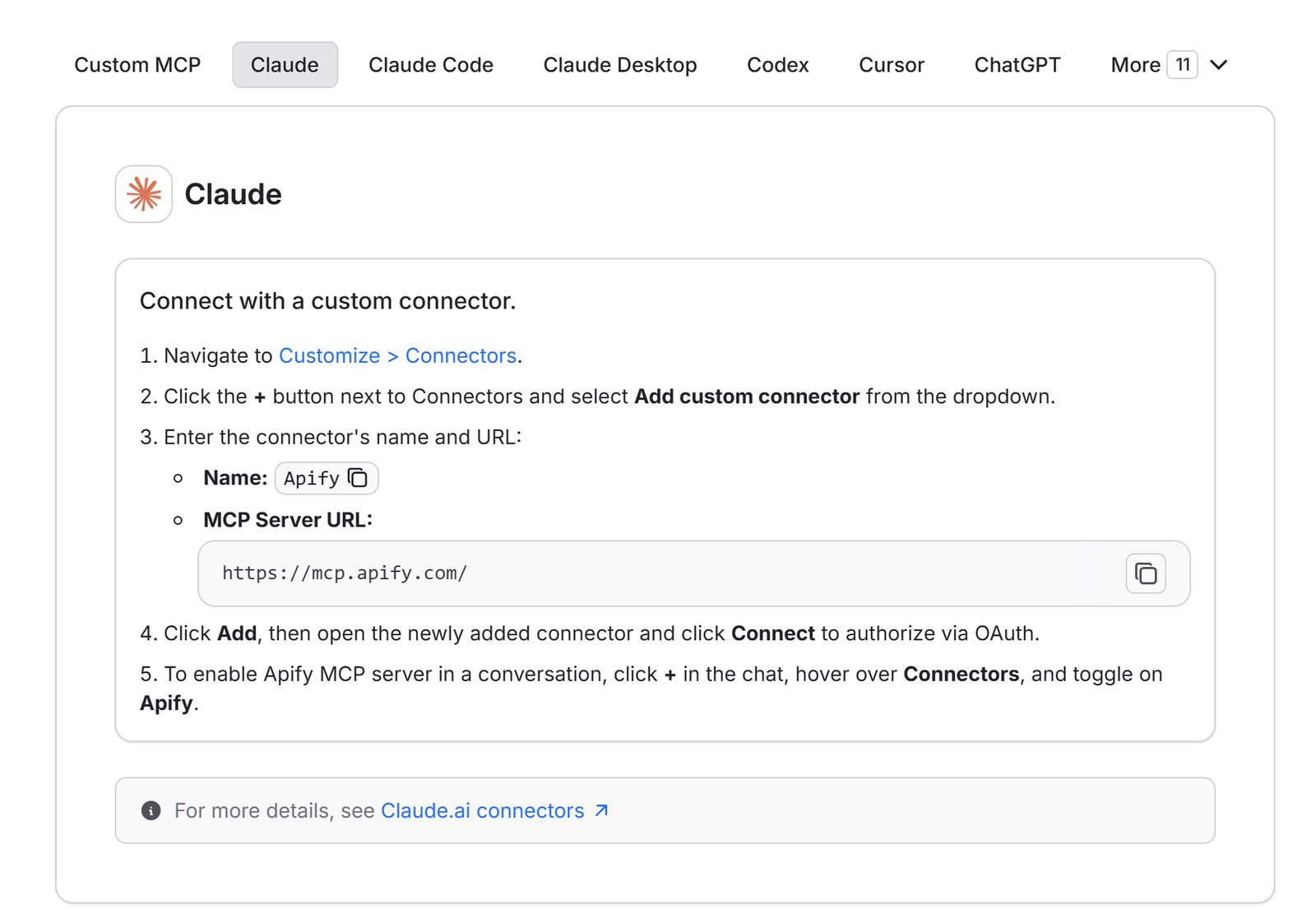
هذه هي الخطوات التي تكتبها Apify في صفحة الإعداد الرسمية الخاصة بـ Claude، وهي نفسها في الموقع وفي تطبيق سطح المكتب:
- افتح «Customize» من القائمة الجانبية، ثم «Connectors».
- اضغط زر + بجوار Connectors، واختر «Add custom connector».
- اكتب في خانة الاسم Apify، وضع في خانة الرابط عنوان الخادم التالي كما هو:
https://mcp.apify.com- اضغط «Add»، ثم افتح الموصل الجديد واضغط «Connect». سيفتح المتصفح صفحة Apify، فسجّل دخولك واضغط «Allow access».
- في أي محادثة جديدة، اضغط + أسفل خانة الكتابة، ثم «Connectors»، وفعّل Apify.
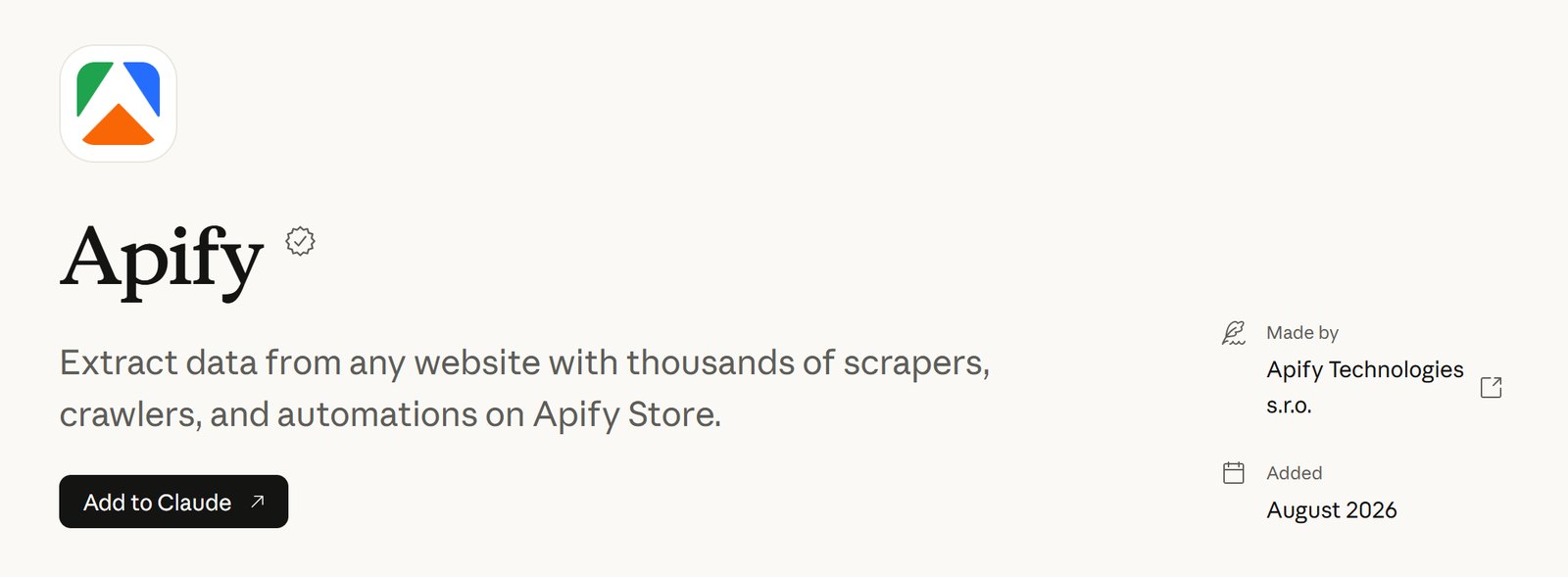
والخطة المجانية من Claude تسمح بموصل مخصص واحد فقط، فإن كنت استعملته في خدمة أخرى فأمامك طريق ثانٍ: Apify موجودة في دليل الموصلات داخل Claude نفسه، وصفحتها هناك تحمل علامة التوثيق وتذكر أن مطورها Apify Technologies. اضغط + بجوار Connectors واختر «Browse connectors»، وابحث عن Apify، ثم اضغط «Connect». ويذكر توثيق Apify أن الرجوع إلى طريقة الرابط أعلاه هو الحل إن تعثّر التثبيت من الدليل.
في Claude Code
في الطرفية (تيرمينال)، يضيف أمر واحد الخادم إلى كل مشاريعك:
claude mcp add --transport http --scope user apify https://mcp.apify.comثم افتح Claude Code واكتب فيه هذا الأمر:
/mcpاختر apify من القائمة، ثم «Authenticate»، وأكمل تسجيل الدخول في المتصفح. وخيار النطاق user في الأمر الأول هو ما يجعل Apify متاحًا في أي مجلد تعمل فيه؛ من دونه يُضاف الخادم إلى المجلد الحالي وحده، وهذا ما يربك كثيرين حين يفتحون مشروعًا آخر فلا يجدونه.
كيف تربط Apify بـ Codex؟
في تطبيق ChatGPT لسطح المكتب
يعمل Codex داخل تطبيق ChatGPT لسطح المكتب، وتضيف Apify إليه من إعدادات التطبيق:
- افتح «Settings»، ثم «MCP servers».
- اضغط «Add server».
- اكتب الاسم apify، واختر «Streamable HTTP»، والصق رابط الخادم نفسه المذكور في قسم Claude أعلاه.
- احفظ، ثم اضغط «Restart»، ثم «Authenticate»، وأكمل تسجيل الدخول في المتصفح.
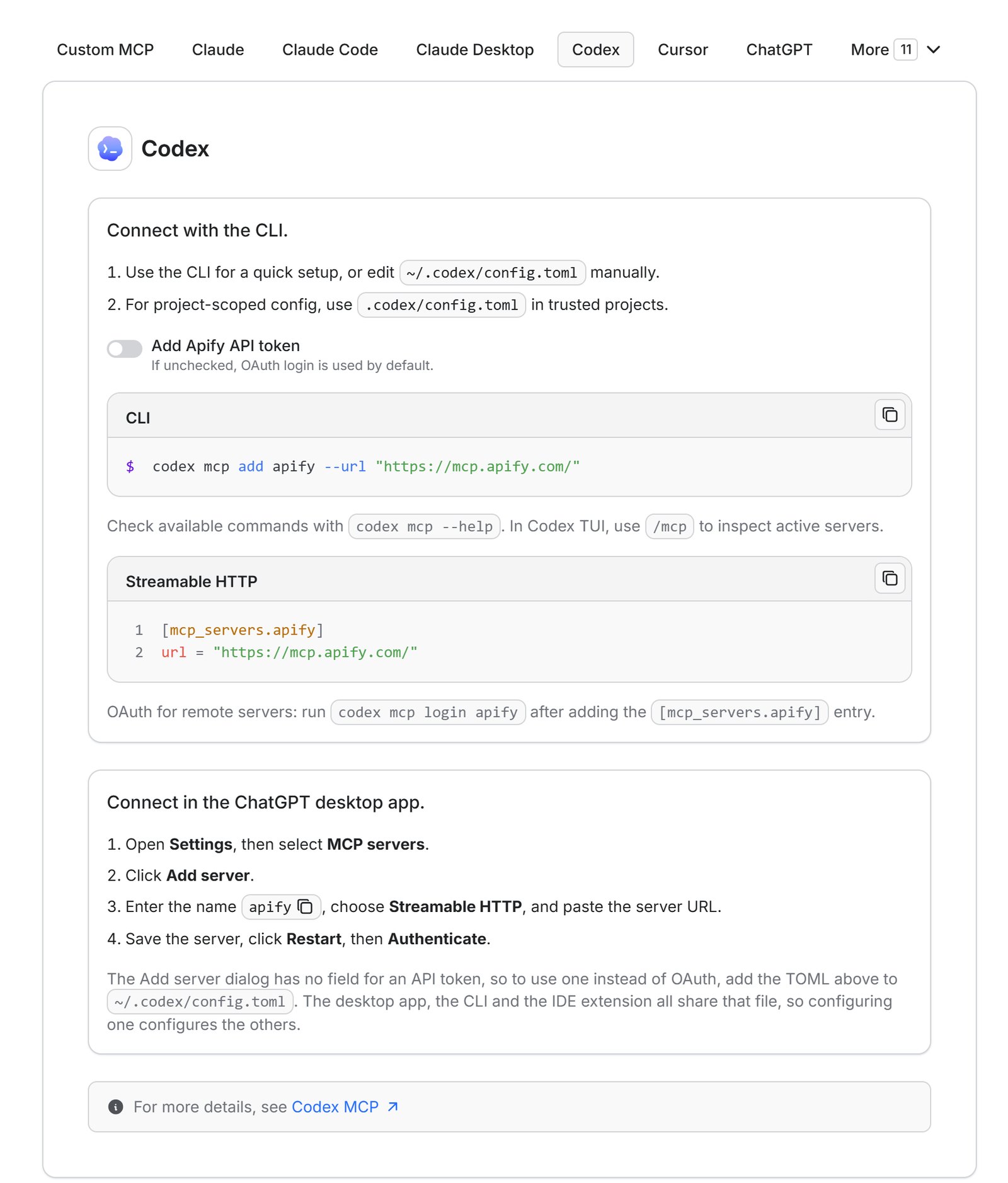
في الطرفية (تيرمينال) (Codex CLI)
codex mcp add apify --url https://mcp.apify.com
codex mcp login apify
الأمر الأول يضيف الخادم، والثاني يفتح المتصفح لتسجيل الدخول. وللتأكد من الاتصال، اكتب داخل Codex الأمر التالي، وسترى apify بين الخوادم المتصلة:
/mcpوالإعداد هنا مشترك: بحسب توثيق OpenAI، يتشارك تطبيق سطح المكتب وأداة الطرفية (تيرمينال) Codex CLI وإضافة محرر الأكواد ملف الإعداد نفسه، فما تضيفه في واحد منها يظهر في الباقي من غير أن تكرّره.
وتوفّر Apify طريقًا ثالثًا لمن يريد أكثر من الخادم: إضافة (Plugin) لـ Codex تضيف الخادم ومعه مهارات جاهزة للجمع وبناء الأدوات. من شاشة Plugins افتح القائمة بجوار زر + واختر «Add marketplace»، واكتب في خانة المصدر:
apify/apify-codex-pluginثم ثبّت Apify من تبويب «Personal». لا تحتاج إلى هذه الإضافة لتشغيل البرومبت، لكنها مفيدة إن قررت لاحقًا أن تبني أدواتك الخاصة.
ما البرومبت الذي شرحته في الريل لجمع عملاء محتملين؟
بعد أن تنشئ حسابك المجاني في Apify وتفعّله في محادثة جديدة، الصق هذا البرومبت كما هو. يطلب قائمة سريعة بأربع عيادات أو مراكز طبية قائمة في دبي، ولكل منها موقعها الرسمي، وصفحتها على LinkedIn، وأحد صنّاع القرار فيها مع منصبه الحالي وحسابه، والبريد التجاري المنشور، والعنوان، وملخصًا قصيرًا لتخصصاتها:
I need a quick market research list of 4 established clinics or medical centers operating in Dubai, UAE.

Use Apify as the main research tool and gather the following information for each clinic or medical center:

* Clinic or medical center name
* Official website
* LinkedIn company page
* A relevant senior decision-maker such as the Founder, CEO, Managing Director, Medical Director, Clinic Manager, Marketing Director, or another appropriate executive
* Decision-maker's current role
* Their LinkedIn profile
* Any publicly listed business or company email
* Dubai office/location
* A short summary of the clinic’s main services or medical specialties

Focus on clinics and medical centers that have a clear online presence and appear to be currently active and established.

Use only publicly available professional information. Do not include personal phone numbers, private emails, or other non-business contact details.

Cross-check the details where possible and present the final output as a simple table containing exactly 4 clinics or medical centers.
وكل سطر فيه كتبته لسبب، فإن حذفت شيئًا منه تغيّرت النتيجة:
- السطر الذي يسمّي Apify أداة البحث الأساسية هو الذي يجعل المساعد يشغّل أدوات Apify فعلًا بدل أن يكتب الجدول من ذاكرته. من دونه قد يعطيك أسماء يتذكرها، ولا شيء يضمن أن أصحابها ما زالوا في مناصبهم.
- قائمة الحقول تصير أعمدة الجدول، وتدل المساعد على مكان كل معلومة: موقع العيادة للبريد والخدمات، وصفحات LinkedIn للأشخاص وأدوارهم.
- كلمة established، ومعها عبارة clear online presence، تستبعدان العيادات المغلقة والصفحات المهملة؛ فقائمة مليئة بأماكن لا ترد عليك أسوأ من قائمة قصيرة.
- سطر الخصوصية يقصر البحث على المعلومات المهنية المنشورة علنًا، ويمنع أرقام الهواتف الشخصية والبريد الخاص، فتخرج بقائمة جهات عمل تتواصل معها، لا بملف عن أفراد.
- السطر الأخير يطلب مطابقة المعلومات من أكثر من مصدر حين يمكن ذلك، ويثبّت العدد على أربع، ويحدد شكل النتيجة: جدول بسيط تنسخه كما هو.
واخترت أربع عيادات عمدًا لا أربعين: التشغيل الأول الصغير أسرع وأقل استهلاكًا لرصيدك، ويريك جودة النتائج قبل أن توسّع البحث إلى قائمة كبيرة.
كيف تعدّل البرومبت لمجالك، وماذا يحدث أثناء التشغيل؟
البرومبت مكتوب للعيادات في دبي، لكن هيكله يصلح لأي مجال. غيّر فيه أربعة أشياء فقط: نوع النشاط (وكالات عقارات، مطاعم، مكاتب محاماة، شركات مقاولات)، والمدينة، والعدد بعد أن تطمئن إلى النتيجة، والمسميات الوظيفية لصنّاع القرار بما يناسب المجال. واترك سطر Apify وسطر الخصوصية كما هما.
وأنصحك بسطرين إضافيين بحسب حاجتك، تضعهما في آخر البرومبت:
If a field cannot be verified, write "Not found" instead of guessing.
Present the final table in Arabic.
الأول يمنع التخمين في الخانات التي لم يجد لها مصدرًا، فتعرف الناقص بدل أن يُملأ بشيء يبدو صحيحًا وهو ليس كذلك. والثاني يعطيك الجدول بالعربية إن كنت ستعرضه على فريق عربي.
وأثناء التشغيل، سيطلب منك Claude أو Codex الإذن قبل أن يستعمل أدوات Apify، فوافق عليها. ثم يبحث في المتجر عن الأدوات المناسبة، ويقرأ مدخلاتها، ويشغّلها، ويجمع ما تعيده في الجدول. ولا تستعجله: أداة التشغيل تنتظر كل Actor نصف دقيقة افتراضيًا ثم تعيد حالته، والأدوات الأطول تُقرأ نتائجها بعد أن تنتهي. وإن تعثّر الطلب لطوله، فتوثيق Apify نفسه يقترح تصغير المهمة أو تقسيمها على أكثر من طلب.
وكل تشغيل يُخصم من رصيدك في Apify، إلى جانب استهلاكك المعتاد في Claude أو Codex. فإن أردت أن تعرف التكلفة قبل أي تشغيل، ابدأ بهذا الطلب، ثم انتقل إلى البرومبت الكامل بعد أن ترى الأسعار:
Use Apify to find the best Actors for this task. Show me each one's input requirements and pricing model. Do not run any Actor yet.وقبل أن تراسل أحدًا، راجع الجدول بنفسك: افتح صفحة LinkedIn لكل اسم وتأكد من منصبه الحالي، وافتح موقع العيادة وتأكد من البريد المكتوب فيه. الأدوات تجمع ما هو منشور، والمنشور نفسه قد يكون قديمًا.
ما لا يغطّيه هذا المقال
- قواعد التواصل التسويقي مع من تجمع بياناتهم. البرومبت يقصر الجمع على المعلومات المهنية المنشورة علنًا، لكن طريقة استعمالك للقائمة بعد ذلك تحكمها قوانين بلدك وشروط المنصات، وهذا المقال ليس رأيًا قانونيًا.
- جودة كل Actor على حدة. الأدوات في المتجر ينشرها فريق Apify ومطورون مستقلون، وتختلف في دقتها وأسعارها، ولا أقيّم هنا أداة بعينها.
- الأدوات المستأجرة (Rental) وأدوات الصلاحيات الكاملة: يستبعدها خادم MCP عمدًا بحسب توثيق Apify، فلن يراها Claude ولا Codex حتى لو وجدتها في المتجر.
- الجدولة والأتمتة، مثل تشغيل البحث كل يوم وإرسال النتائج إلى جدول بيانات أو نظام لإدارة العملاء؛ هذا موضوع مستقل له أدواته.
- بناء Actor خاص بك، أو استدعاء Apify من شيفرتك عبر واجهتها البرمجية بدل المساعد.
أسئلة يطرحها الناس
هل Apify مجاني فعلًا؟
نعم، في حدود الخطة المجانية: رصيد بخمسة دولارات كل شهر بلا بطاقة ائتمان. وإذا نفد الرصيد يتوقف الاستخدام حتى دورتك الشهرية التالية، ولا يُخصم منك شيء. ابدأ بعدد صغير كما في البرومبت، ثم قرّر بعد أن ترى استهلاكه إن كنت تحتاج خطة مدفوعة.
هل أحتاج اشتراكًا مدفوعًا في Claude لأربطه بـ Apify؟
لا. الموصلات المخصصة متاحة في كل خطط Claude بما فيها المجانية، لكن الخطة المجانية تسمح بموصل مخصص واحد فقط، فإن كان مشغولًا فاستعمل Apify من دليل الموصلات كما شرحت أعلاه.
هل أستطيع كتابة البرومبت بالعربية؟
تستطيع، فكلاهما يفهم العربية جيدًا. أبقيته بالإنجليزية كما شرحته في الريل، وإن أردت النتيجة بالعربية فأضف سطر اللغة الذي ذكرته في القسم السابق.
هل يعمل الربط على الهاتف؟
موصلات Claude تعمل في تطبيقاته على الهاتف أيضًا، لكن إضافة موصل مخصص من الهاتف ما زالت تجريبية بحسب مركز مساعدة Claude. الأسهل أن تضيف Apify مرة واحدة من المتصفح أو من تطبيق سطح المكتب، ثم تستعمله من هاتفك كما تشاء.