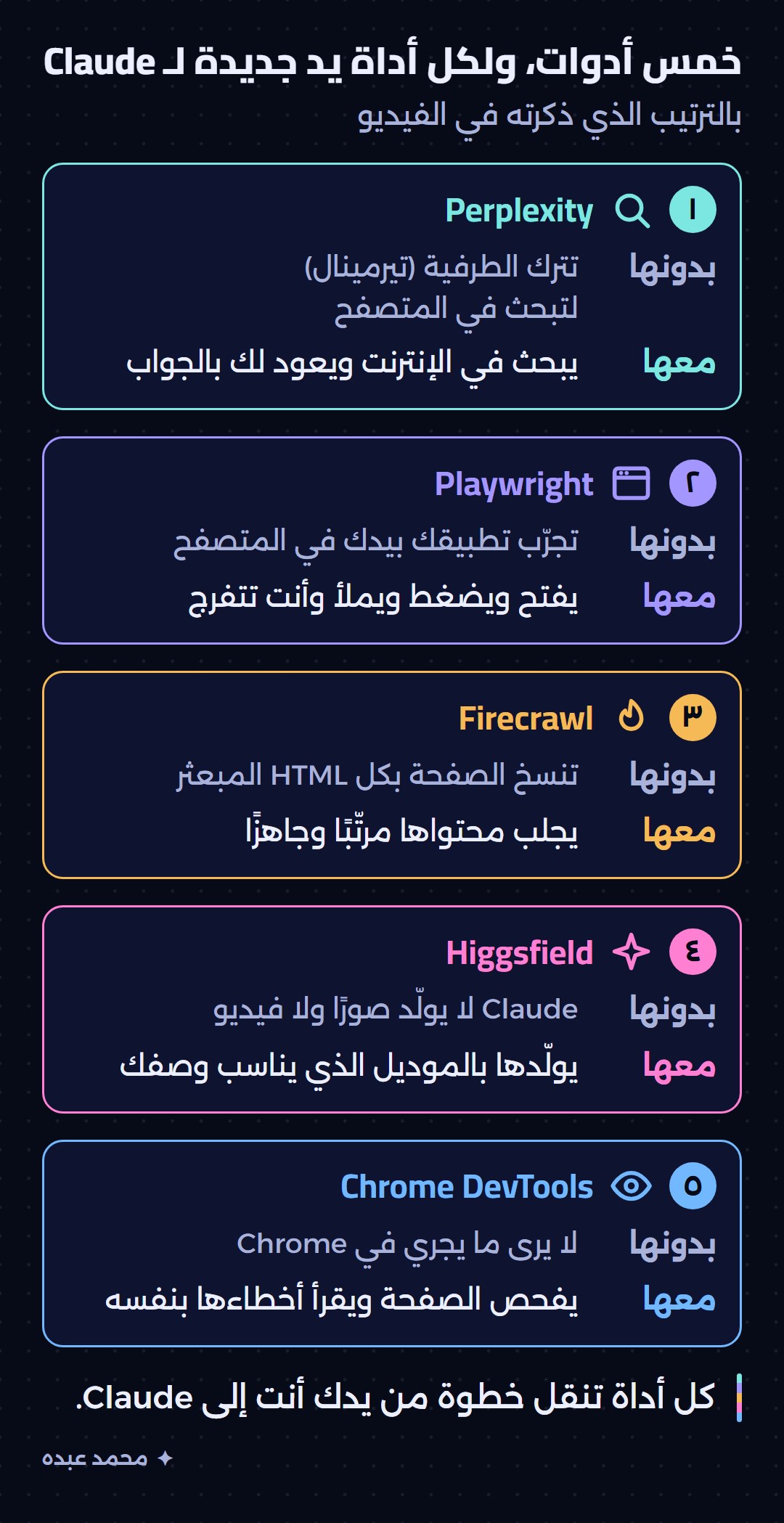
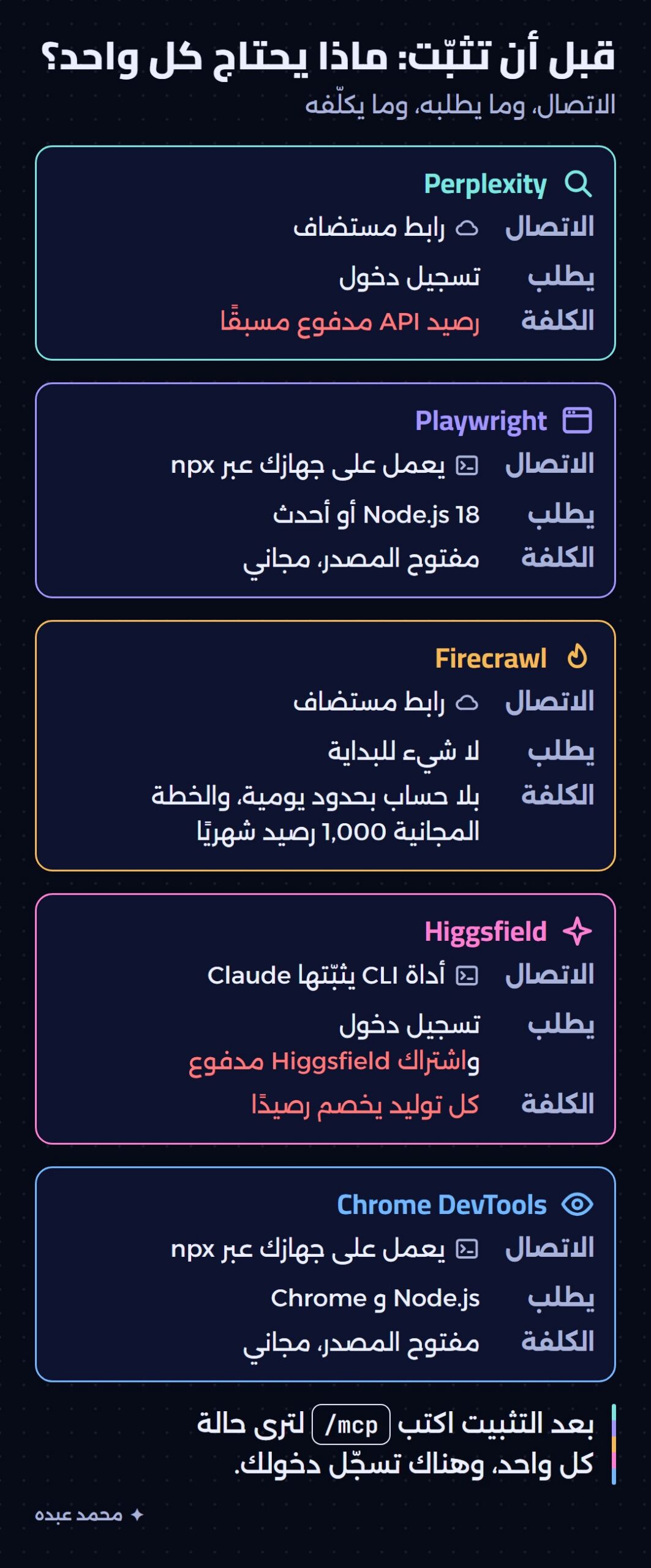
Claude Code يستطيع أكثر حين تضيف إليه خوادم MCP، فكل خادم يضع في يده أداة جديدة: يبحث في الإنترنت، ويقود المتصفح، ويجلب محتوى المواقع، ويولّد الصور والفيديو، ويفحص صفحاتك في Chrome.
هذه الخمسة بترتيبها في الفيديو، وتصلح لـ Claude Code في الطرفية (تيرمينال) وفي برنامج Claude على الكمبيوتر، ولكل واحد كلفته وما تنتبه له قبل أن تمنحه صلاحية.
| الأداة | ما يضيفه لـ Claude | التكلفة |
|---|---|---|
| Perplexity MCP | بحث في الإنترنت يعود بالعناوين والروابط | رصيد API مدفوع مسبقًا |
| Playwright MCP | فتح الصفحات والضغط وملء النماذج في متصفح ظاهر | مجاني، مفتوح المصدر |
| Firecrawl MCP | تحويل صفحة إلى نص مرتب | بلا حساب بحد يومي، أو ١٬٠٠٠ رصيد مجاني شهريًا |
| Higgsfield MCP | توليد صور وفيديو بموديل يختاره الوكيل | اشتراك مدفوع، وكل توليد يخصم رصيدًا |
| Chrome DevTools MCP | الكونسول والشبكة والأداء من Chrome | مجاني، مفتوح المصدر |
كيف تضيف MCP server: من الطرفية (تيرمينال) أو من برنامج Claude؟
خادم MCP برنامج يعرض على Claude أدوات يستدعيها بنفسه، كالبحث في الإنترنت أو التحكم في متصفح. شرحت الفكرة من أساسها في الفرق بين API وMCP.
من الطرفية (تيرمينال)
أوامر claude mcp تكتبها في الطرفية (تيرمينال) داخل مجلد مشروعك، لا داخل محادثة Claude Code.
الخوادم نوعان: بعيد له رابط يعمل عند صاحب الخدمة فلا تثبّت شيئًا، ومحلي يشغّله جهازك عبر npx ويحتاج Node.js. وصيغة الإضافة لكل منهما:
claude mcp add --transport http <name> <url>
claude mcp add [options] <name> -- <command> [args...]
هذا قالب لا تنسخه كما هو: السطر الأول للبعيد والثاني للمحلي، وما بعد الشرطتين يمرّره Claude Code إلى الخادم. وخيار scope يحدد من يستعمله: افتراضيًا مشروعك الحالي وحده، ومع القيمة user كل مشاريعك، أما project فيحفظه في ملف داخل المشروع يشاركه فريقك ويسألك Claude Code قبل تشغيله.
بعد الإضافة تتحقق بأمرين. الأول في الطرفية (تيرمينال):
claude mcp listوالثاني داخل Claude Code، وبه تبدأ أيضًا تسجيل الدخول من المتصفح للخوادم التي تطلبه:
/mcpوإن كان Claude Code مفتوحًا فأعد تشغيله بعد الإضافة، أو افتح هذا الأمر ليحمّل الخادم.
من تبويب Code في Claude Desktop
في تبويب Code ببرنامج Claude على الكمبيوتر (Claude Desktop) لا تحتاج الطرفية (تيرمينال) لأي من الخمسة في التثبيت العادي، وأمامك ثلاث طرق.
الأولى الموصّلات (Connectors)، وهي خوادم MCP بواجهة رسومية. اضغط + بجانب مربع الكتابة ثم Connectors وأضف ما تريد.
والثانية موصّل مخصص (custom connector) لخادم بعيد له رابط، وخطواته:
- افتح Customize ثم Connectors.
- اضغط + Add ثم Add custom connector.
- اكتب اسمًا والصق الرابط ثم Continue.
- راجع المصادقة واتركها كما اكتشفها Claude، ثم Continue، ثم Add.
وبعدها تفعّله أو توقفه لكل محادثة من + ثم Connectors. وفي خطتي Team وEnterprise يضيفه مالك المؤسسة أو من أُعطي الصلاحية، وتضغط أنت Connect.
والثالثة الإضافات: اضغط + ثم Plugins ثم Add plugin، فيفتح متصفح الإضافات وفيه سوق Anthropic الرسمي.
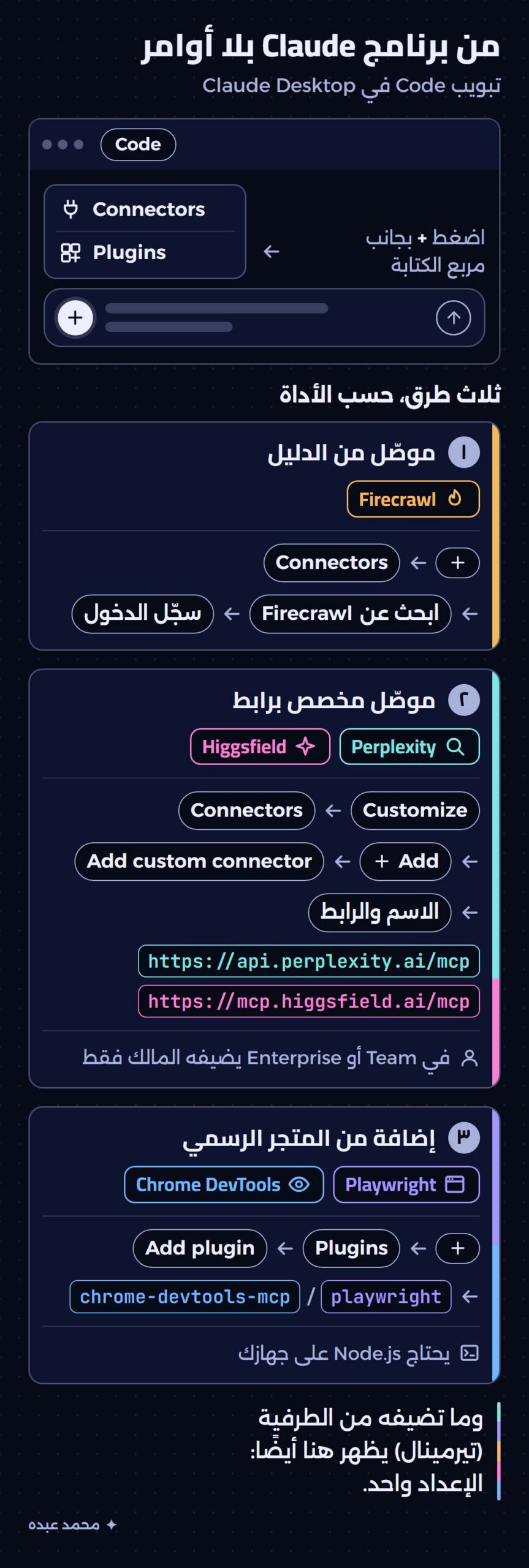
وما تضيفه من الطرفية (تيرمينال) بأمر claude mcp add يظهر في تبويب Code أيضًا لأن الاثنين يقرآن ملفات الإعداد نفسها، لكن في المجلد الذي أضفته منه فقط، إلا مع scope بقيمة user فيظهر في كل مجلداتك. والزر + غير متاح في جلسات السحابة (cloud) ولا في WSL.
وفي Desktop لا تعتمد على الأمر /mcp لتسجيل الدخول، فوثائق Claude Code تذكر أن بعض أوامر الطرفية (تيرمينال) التفاعلية تتصرف في تبويب Code على نحو مختلف. استعمل الموصّلات، وللتأكد من الاتصال اسأل Claude:
ما الموصّلات والأدوات المتاحة في هذه الجلسة؟وتحذّر وثائق Claude Code من ربط خادم لا تثق به، ومن الخوادم التي تجلب محتوى من الخارج لأنها قد تعرّضك لحقن الأوامر (prompt injection)، وهو نص خبيث في صفحة يخدع النموذج. والموصّلات المخصصة لا تتحقق منها Anthropic.
Perplexity MCP: بحث في الإنترنت دون أن تترك المحادثة
بدل أن تترك Claude وتفتح المتصفح لتبحث عن معلومة، تطلبها منه فيعود بالنتيجة في المحادثة نفسها. ويفعل ذلك Perplexity MCP، خادم رسمي من Perplexity فيه أربع أدوات:
perplexity_searchيعيد نتائج بعنوانها ورابطها ومقتطف منها، مع مرشحات للحداثة والنطاق.perplexity_askيجيب عن سؤالك مع بحث حي في الإنترنت.perplexity_researchيبحث بعمق مع استشهادات.perplexity_reasonللمسائل التحليلية المعقدة.
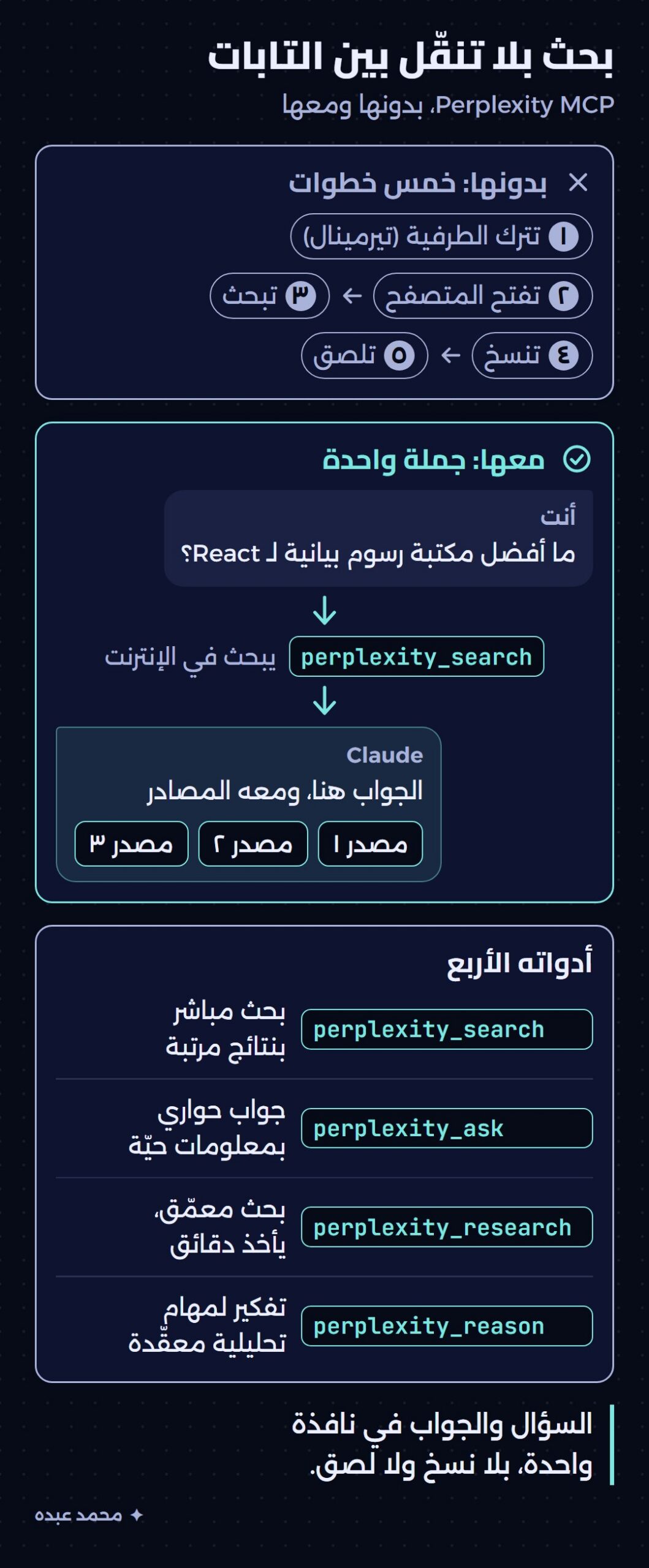
توصي Perplexity بخادمها البعيد لـ Claude Code، ولا يحتاج تثبيتًا:
claude mcp add --transport http perplexity https://api.perplexity.ai/mcpبعد الإضافة اكتب /mcp داخل Claude Code واختر perplexity واتبع طلب الدخول: تسجّل بحساب Perplexity وتختار مؤسسة API التي ستُحاسَب وتوافق. ويلزم أن تكون مديرًا (admin) لمؤسسة API قادرة على دفع الاستعمال، وإلا أحالتك الصفحة إلى إنشائها من بوابة المطوّرين.
وإن فضّلت خادمًا محليًا فخذ مفتاح API من بوابة المطوّرين عندهم، وعامله كأنه كلمة مرور فلا تلصقه في محادثة ولا ترفعه إلى مستودع:
claude mcp add perplexity --env PERPLEXITY_API_KEY="your_key_here" -- npx -y @perplexity-ai/mcp-serverوفي برنامج Claude أضف الخادم البعيد نفسه موصّلًا مخصصًا كما في الخطوات أعلاه بهذا الرابط، ثم سجّل الدخول واختر مؤسسة API التي ستُحاسَب:
https://api.perplexity.ai/mcpوبعد الإضافة اطلب منه:
ابحث في الإنترنت عن آخر ما نُشر عن Claude Code وأعطني الروابط التي اعتمدت عليها.الـ API عند Perplexity يُحاسَب على حدة برصيد تشتريه مقدمًا، وتتوقف المفاتيح إذا نفد الرصيد. وسعر Search API خمسة دولارات لكل ألف طلب، والبحث السريع دولار لكل ألف، وهذا لأداة perplexity_search وحدها. أما الأدوات الثلاث الأخرى فتعمل فوق Agent API الذي يُحاسَب بالـ tokens وأجور أدوات البحث، ولا أذكر لها رقمًا.
Playwright MCP: Claude يعمل في المتصفح وأنت تتفرج
Playwright MCP يجعل Claude يعمل داخل المتصفح: يفتح الصفحات ويضغط الأزرار ويملأ النماذج ويجرّب تطبيق الويب عندك، والنافذة ظاهرة أمامك افتراضيًا. صنعته Microsoft وهو مجاني ومفتوح المصدر بترخيص Apache-2.0.
أدواته الأساسية: browser_navigate يفتح الصفحة، وbrowser_snapshot يقرؤها، وbrowser_click وbrowser_fill_form يضغطان ويملآن، وbrowser_take_screenshot يلتقط صورة للتأكد.
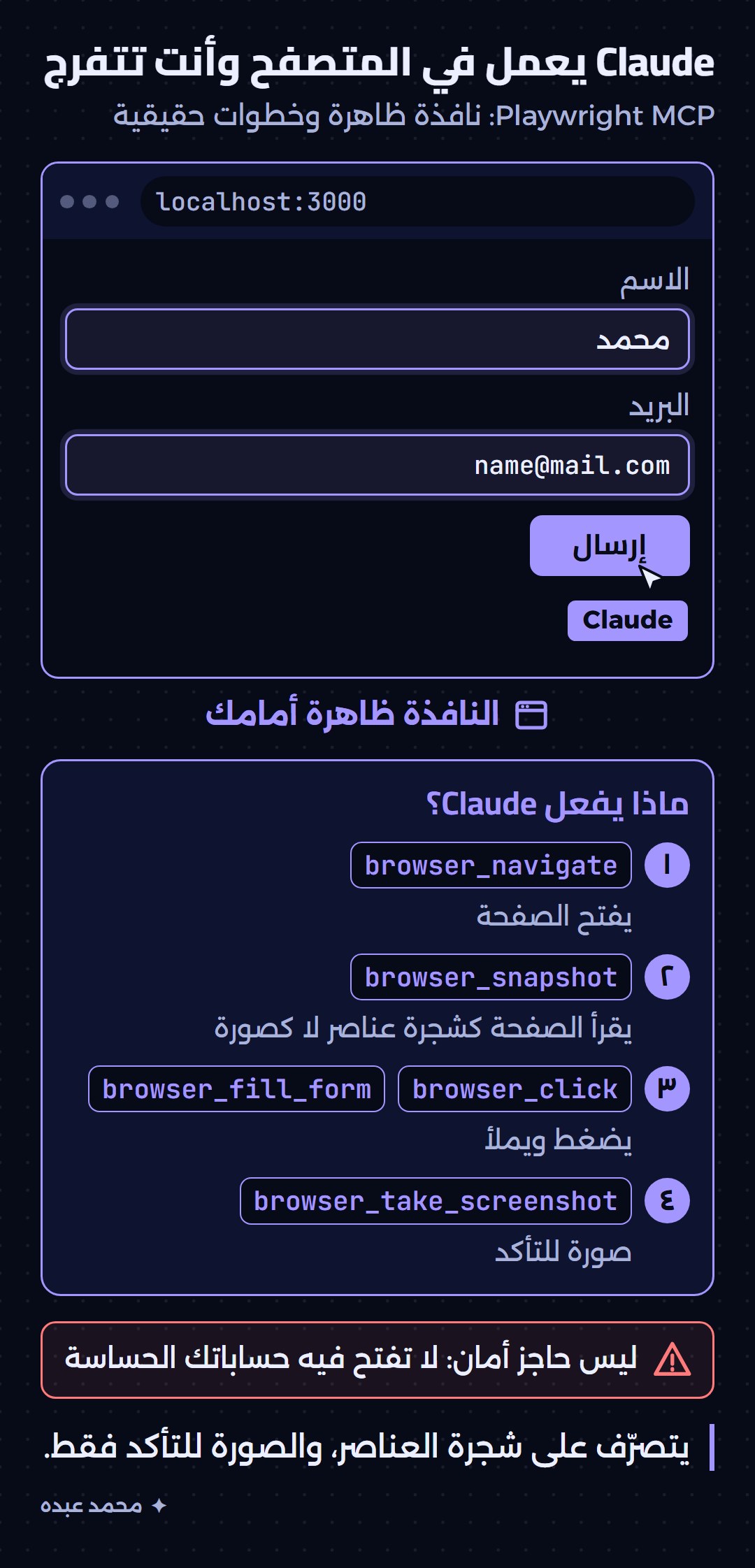
التثبيت من الطرفية (تيرمينال) أمر واحد، ويحتاج Node.js بإصدار ١٨ أو أحدث:
claude mcp add playwright npx @playwright/mcp@latestوفي برنامج Claude تضغط + ثم Plugins ثم Add plugin وتختار playwright من سوق Anthropic الرسمي. ويلزم Node.js على جهازك في الحالتين.
وجرّبه بهذه الجملة:
افتح الصفحة المحلية لمشروعي، وجرّب نموذج التسجيل بقيم تجريبية، وقل لي ما الذي حدث.وإن أردت إخفاء النافذة فاحذف الخادم ثم أضفه بهذا الأمر، والشرطتان قبل npx ضروريتان:
claude mcp remove playwright
claude mcp add playwright -- npx @playwright/mcp@latest --headless
وإن ثبّتّه من Plugins فاحذفه من Manage plugins، لأن أمر الحذف لا يزيل الإضافات، وإلا صار عندك خادمان.
والأداة ليست حاجز أمان كما تنص صفحتها، والجلسة تحفظ في ملف دائم ما سجّلت دخولك إليه، فلا تفتح فيه حساباتك الحساسة.
Firecrawl MCP: الصفحة تصلك نصًّا مرتبًا بلا HTML
Firecrawl MCP خادم رسمي من Firecrawl: تعطيه رابط الصفحة فيعيدها إلى Claude نصًّا مرتبًا بدل شيفرة HTML الملخبطة. والأداة التي تفعل ذلك firecrawl_scrape: تعيد محتوى رابط واحد بصيغة markdown، أو JSON إن أعطيتها وصفًا للحقول. ومعها firecrawl_search حين لا يكون عندك رابط، وfirecrawl_map لاكتشاف روابط موقع، وfirecrawl_crawl للمرور على قسم كامل منه.
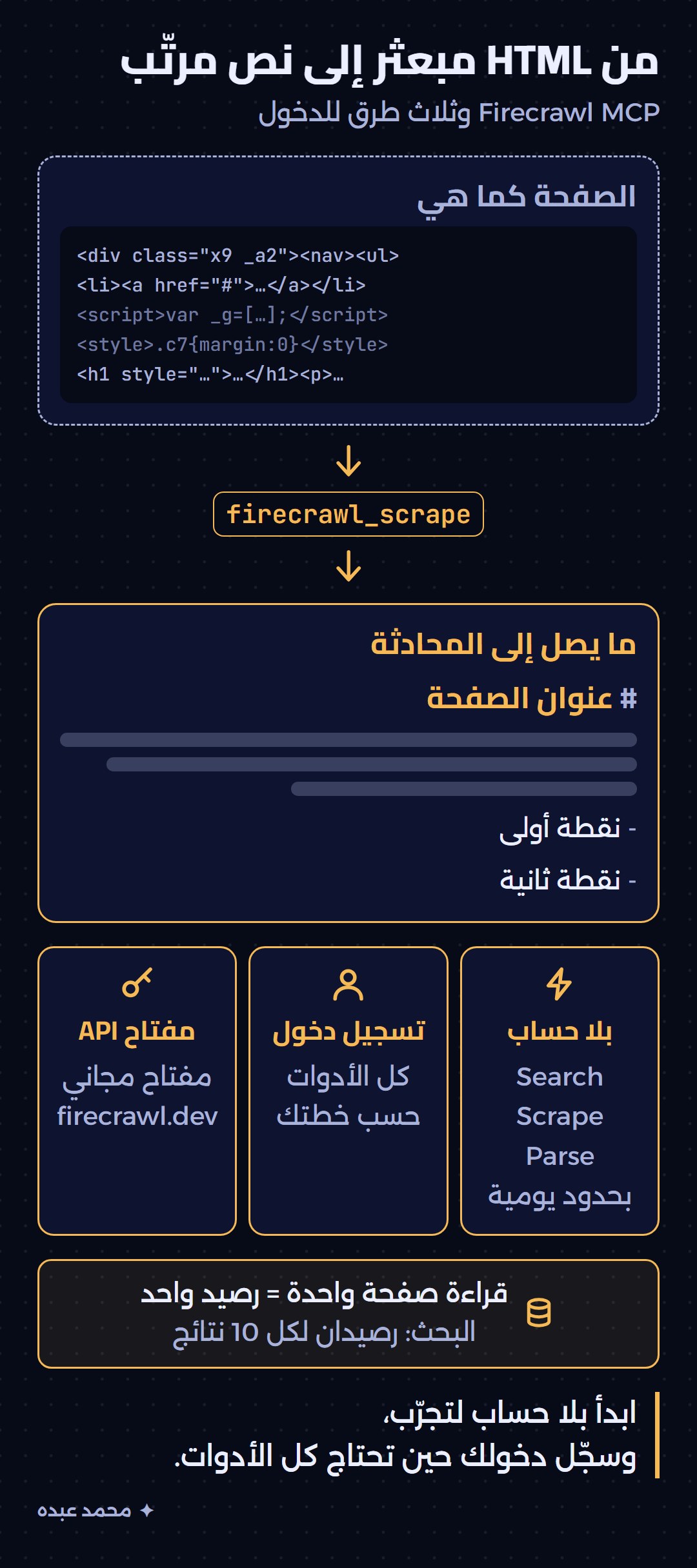
له ثلاث طرق دخول، والخادم مستضاف فلا تثبّت شيئًا. اختر واحدة فقط، فكلها بالاسم firecrawl، وإن بدّلت فأزل الخادم أولًا بالأمر claude mcp remove firecrawl. ورأيي أن تبدأ بالأولى وتنتقل إلى الثانية إن احتجت الزحف أو الخريطة. ومن برنامج Claude تبدأ بالثانية، ويكفيها حساب Firecrawl مجاني بـ ١٬٠٠٠ رصيد شهريًا.
الأولى بلا حساب ولا مفتاح، وتعطيك البحث والجلب وقراءة الملفات فقط، مجانًا وبحد يومي لكل عنوان IP، فإن تجاوزته جاءك الخطأ 429:
claude mcp add --transport http firecrawl https://mcp.firecrawl.dev/v2/mcpوالثانية بتسجيل دخول وتفتح كل الأدوات حسب خطتك. تضيف هذا الرابط ثم تكمل الدخول بأمر /mcp، فتختار في المتصفح فريقك وتوافق:
claude mcp add --transport http firecrawl https://mcp.firecrawl.dev/v2/mcp-oauthوالثالثة بمفتاح API مجاني من موقع Firecrawl تمرره في header اسمه Authorization بصيغة Bearer مع رابط الطريقة الأولى، ولا تلصقه في المحادثة.
وفي برنامج Claude تصل إلى الطريقة الثانية بلا طرفية (تيرمينال): ابحث عن موصّل Firecrawl الرسمي في Connectors وسجّل الدخول. أو أضفه موصّلًا مخصصًا بهذا الرابط:
https://mcp.firecrawl.dev/v2/mcp-oauthوفي Plugins إضافة اسمها firecrawl، لكنها أداة سطر أوامر تحتاج npm install -g firecrawl-cli وتسجيل دخول، وليست هذا الخادم فلا تثبّتها.
وبعد الإضافة جرّب:
اجلب لي محتوى هذه الصفحة بصيغة markdown وأعطني أهم خمس نقاط فيها: <الرابط>حسب صفحة الأسعار التي بدأ سريانها في ٤ سبتمبر ٢٠٢٦، تعطيك الخطة المجانية ١٬٠٠٠ رصيد كل شهر بلا بطاقة، وخطة Hobby ٥٬٠٠٠ رصيد بـ ١٦ دولارًا شهريًا مع الدفع السنوي (١٩ دولارًا إن دفعت شهريًا). والجلب رصيد لكل صفحة، والبحث رصيدان لكل ١٠ نتائج.
وانتبه إلى الزحف قبل غيره: يستهلك رصيدًا لكل صفحة، وهو غير متاح بلا حساب. اطلب من Claude أن يحدد limit قبل أن يبدأ، ولا تطلب زحف موقع كامل قبل أن تعرف عدد صفحاته. وإن جمعت بيانات من مواقع كثيرة فاقرأ شرح Apify مع Claude أو Codex.
Higgsfield MCP: توصف ما تريد فيختار الموديل وينفّذ
تقول صفحة Higgsfield MCP إن فيه أكثر من ٣٠ موديلًا لتوليد الصور والفيديو بلا مفتاح API، منها Nano Banana Pro وSeedance 2.0 وKling 3 وGPT Image 2. تصف ما تريد، فإن لم تسمِّ موديلًا اختار الوكيل واحدًا بحسب مركز المساعدة، وتصل النتائج إلى Assets في حسابك على الموقع.
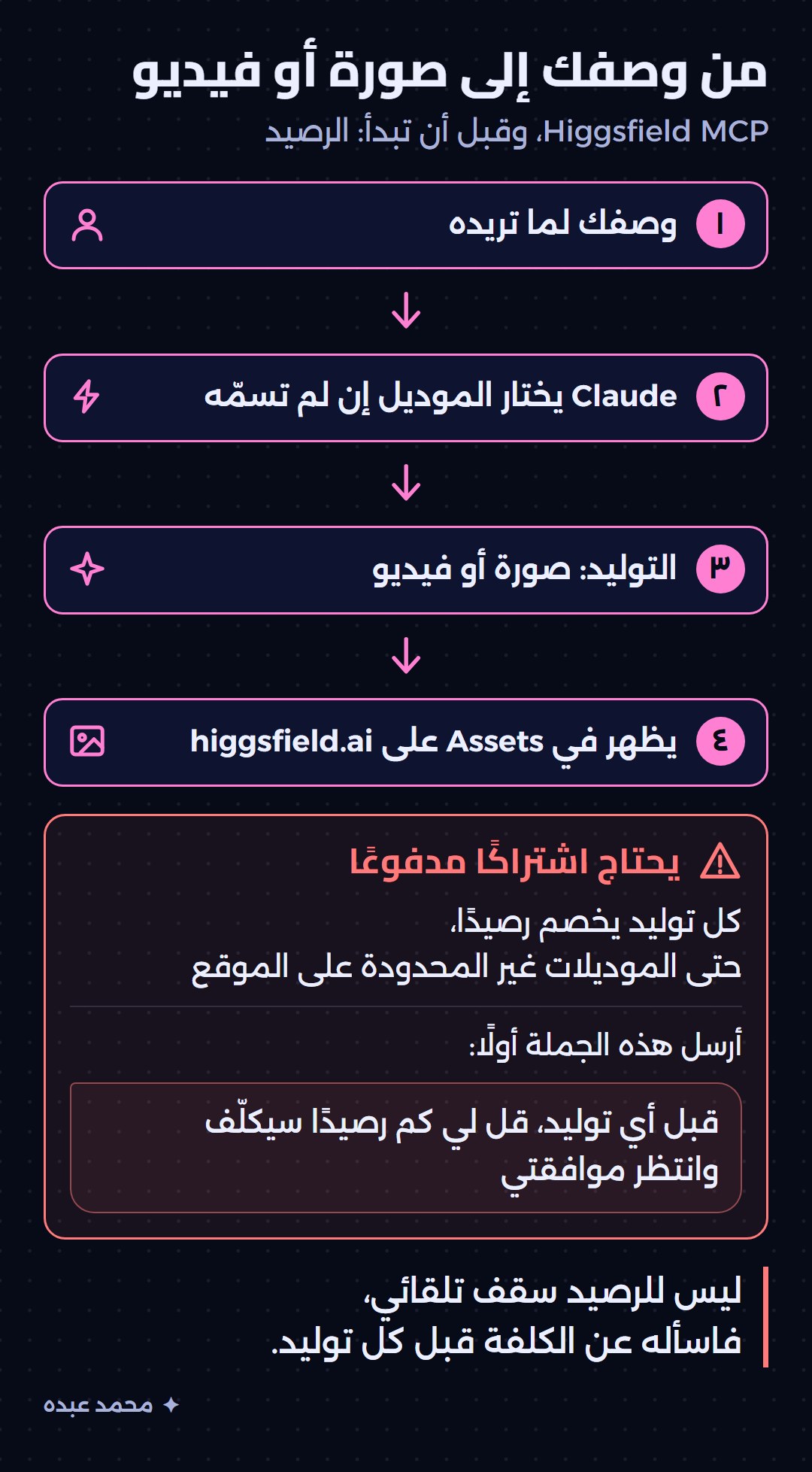
وفي Claude Code تحديدًا يشرح مركز المساعدة عند Higgsfield أن الاتصال يتم عبر أداة سطر الأوامر الخاصة بها، ويجهّزها Claude نفسه حين تلصق في محادثته هذا النص الرسمي، ويلزمك Node.js:
Set up Higgsfield for me so I can generate images and videos from here.
1. Install the CLI: run `npm i -g @higgsfield/cli`.
2. Authenticate: run `higgsfield auth login` and complete the sign-in in the browser it opens.
3. Install the companion skills: run `npx skills add higgsfield-ai/skills`.
Once that's done, let me know when it's ready.
وإن أردت خادم MCP نفسه، فعنوانه عند Higgsfield ويدخل بتسجيل دخول بلا مفتاح:
claude mcp add --transport http higgsfield https://mcp.higgsfield.ai/mcpثم أكمل تسجيل الدخول بأمر /mcp داخل Claude Code. وإن لم يتصل فارجع إلى طريقة Higgsfield الرسمية أعلاه.
وفي برنامج Claude تضيفه موصّلًا مخصصًا باسم Higgsfield، وهذه الطريقة توصي بها Higgsfield نفسها لـ Claude Desktop، ويصل الموصّل إلى تبويب Code أيضًا. الصق هذا الرابط ثم اضغط Connect وسجّل الدخول ووافق:
https://mcp.higgsfield.ai/mcpوللتأكد من الاتصال اسأل Claude:
كم رصيدي الآن في Higgsfield؟يلزم اشتراك مدفوع فعّال، وما يُولَّد عبر MCP أو الأداة الطرفية (تيرمينال) يخصم رصيدًا بالسعر المعتاد، فالاستخدام غير المحدود والتوليد المجاني يسريان على موقعها وحده. ولا سقف مدمجًا للرصيد. وما تقترحه Higgsfield تعليمة تكتبها في المحادثة وليست حدًّا ملزمًا، فابدأ الجلسة بها وراقب رصيدك بنفسك:
قبل أي توليد، قل لي كم رصيدًا سيكلّف وانتظر موافقتي.Chrome DevTools MCP: Claude يفحص الصفحة من داخل Chrome
Chrome DevTools MCP يعطي Claude أدوات المطوّر التي تفتحها في Chrome بالضغط على F12، ويتحكم بها في متصفح حقيقي: يقرأ رسائل الكونسول مع مسار الاستدعاء مربوطًا بالمصدر الأصلي (source maps)، ويفحص طلبات الشبكة، ويسجّل تتبعًا للأداء ويستخرج منه توصيات، ويشغّل تدقيق Lighthouse. صنعته Google وهو مفتوح المصدر بترخيص Apache-2.0.
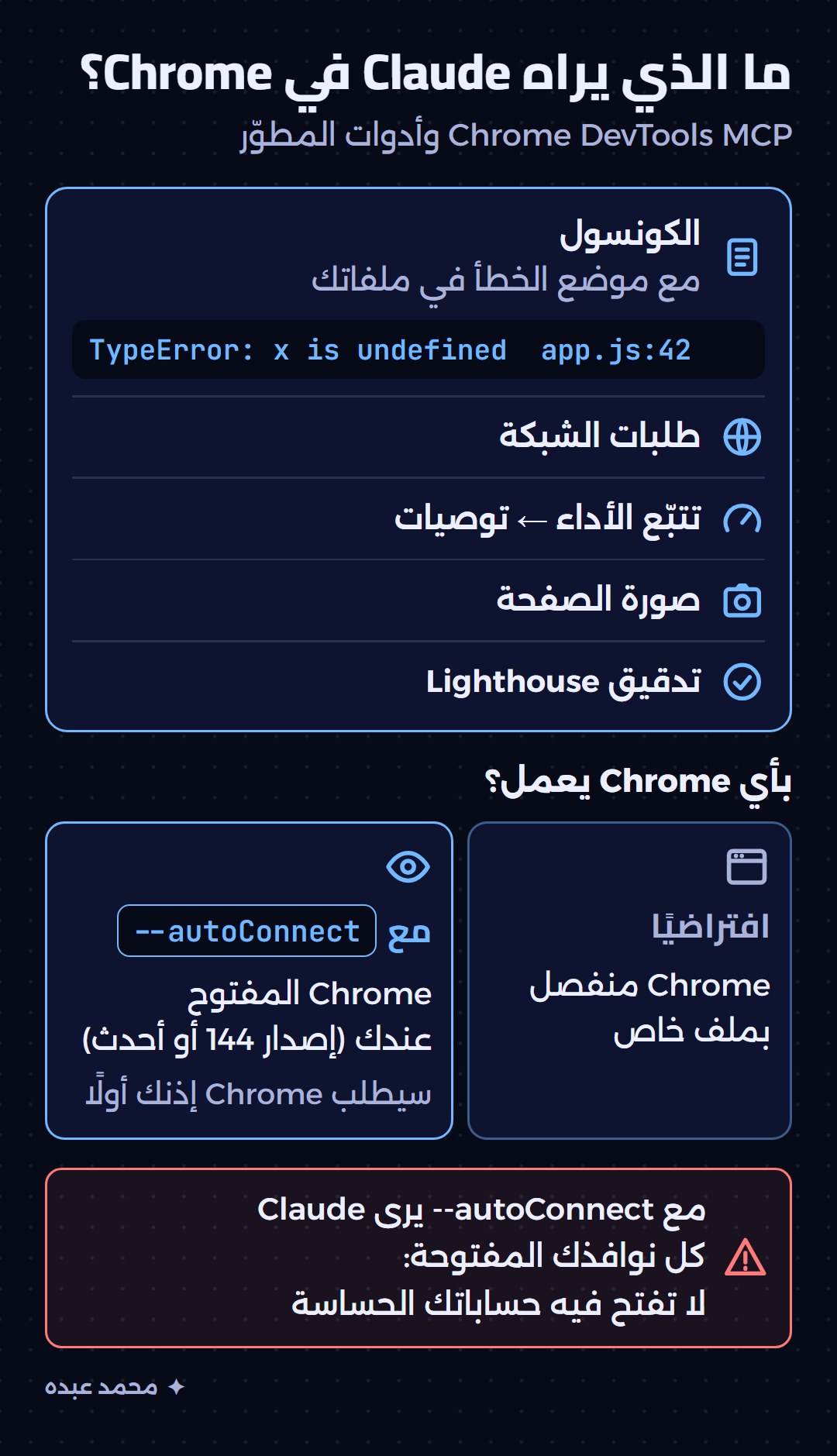
ولكي يعمل على صفحاتك المفتوحة كما في الفيديو تحتاج خطوة إضافية، لأن الخادم يشغّل افتراضيًا Chrome منفصلًا بملف خاص لا تبويباتك. التثبيت العادي أمر واحد، ويحتاج Node.js بإصدار LTS وChrome بإصداره المستقر أو أحدث، ولا تدعم Google رسميًا غير Chrome وChrome for Testing:
claude mcp add chrome-devtools --scope user npx chrome-devtools-mcp@latestوفي برنامج Claude تغني الإضافة عن الأمر: اضغط + ثم Plugins ثم Add plugin واختر chrome-devtools-mcp من سوق Anthropic الرسمي، مع Node.js وChrome على جهازك.
وللعمل على Chrome المفتوح عندك تحتاج إصدار ١٤٤ أو أحدث. أولًا افتح chrome://inspect/#remote-debugging في Chrome وفعّل التصحيح عن بعد. ثانيًا أزل النسخة العادية وأضف الخادم بخيار autoConnect. وهذا الخيار لا زر له في برنامج Claude، فتكتب الأمرين مرة واحدة من الطرفية (تيرمينال) ثم يظهر الخادم في تبويب Code أيضًا:
claude mcp remove chrome-devtools --scope user
claude mcp add --scope user chrome-devtools -- npx chrome-devtools-mcp@latest --autoConnect
وأمر claude لا يأتي مع برنامج Claude، فإن لم تثبّته في الطرفية (تيرمينال) فاكتفِ بالإضافة العادية من Plugins. وإن ثبّتّ الإضافة فاحذفها أولًا من Manage plugins، لأن أمر الحذف لا يزيل الإضافات، وإلا صار عندك خادمان.
ثالثًا، حين يعرض Chrome نافذة تطلب الإذن اضغط Allow، فيصل الخادم إلى النوافذ المفتوحة في ملف Chrome الافتراضي، ولو كانت عندك ملفات أخرى. ثم جرّب هذه الجملة:
افتح الصفحة المحلية لمشروعي وقل لي ما الأخطاء التي تظهر في الكونسول.وشرحته ضمن أربع إضافات في مقال vibe coding مع Claude Code.
أما الخصوصية ففيها ثلاثة أمور. كل ما في المتصفح الذي يتحكم فيه الخادم مكشوف لـ Claude ليفحصه ويعدّله، فلا تفتح بريدك ولا حسابك البنكي أثناء الجلسة. وإن فتحت منفذ تصحيح يدويًا بدل autoConnect، فبحسب صفحة المشروع يستطيع أي تطبيق على جهازك التحكم في المتصفح ما دام مفتوحًا. وأدوات الأداء قد ترسل عناوين التتبع إلى واجهة CrUX من Google، وتجمع Google إحصاءات استعمال افتراضيًا. ولإيقافهما أزل النسخة الحالية وأضفها بالخيارين التاليين بعد الشرطتين، مع autoConnect إن كنت تستعمله:
claude mcp remove chrome-devtools --scope user
claude mcp add --scope user chrome-devtools -- npx chrome-devtools-mcp@latest --no-performance-crux --no-usage-statistics
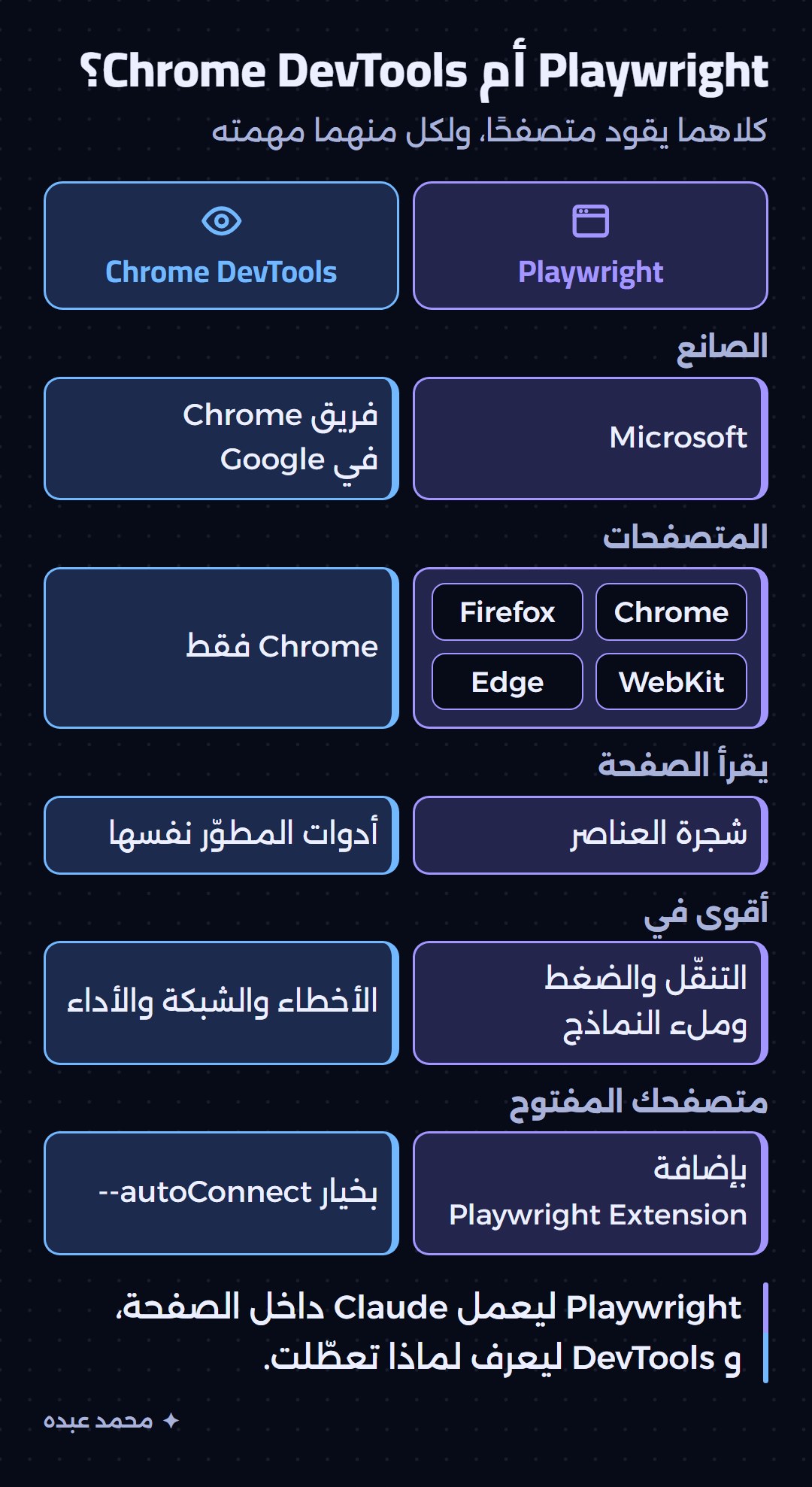
الفرق بين Playwright MCP وبين Chrome DevTools MCP
رأيي: استعمل Playwright حين تريد أن يعمل Claude داخل الصفحة، وChrome DevTools حين تريد أن يعرف لماذا تعطّلت أو تباطأت.
Playwright يقرأ الصفحة بلقطة العناصر (accessibility snapshot)، ويشغّل Chrome وFirefox وWebKit وEdge، وعنده أدوات كونسول وشبكة بسيطة، فيناسب التنقل وملء النماذج. ولمتصفحك المفتوح يحتاج إلى إضافة اسمها Playwright Extension.
وChrome DevTools يزيد ما لا تذكره صفحة Playwright: توصيات الأداء المستخرجة من التتبع وتدقيق Lighthouse. ولمتصفحك المفتوح يحتاج إلى خيار autoConnect.
ما لا يغطّيه هذا المقال
- لا أقارن هذه الخوادم ببدائلها ولا أرتّبها بحسب الجودة، فهي الخمسة التي ذكرتها في الفيديو.
- الأوامر والأرقام والأسعار وأسماء الأزرار من صفحات الجهات الصانعة ووثائق Anthropic في أكتوبر ٢٠٢٦ وتتغير، فاقرأ صفحة كل أداة قبل أن تنسخ الأمر.
- لم أذكر أسعار خطط Higgsfield ولا كلفة التوليد الواحد، ولا أسعار أدوات Perplexity الثلاث الأخرى.
أسئلة يطرحها الناس
هل الخمسة مجانية؟
لا. Playwright وChrome DevTools مجانيان ومفتوحا المصدر، وFirecrawl مجاني بحد يومي أو ١٬٠٠٠ رصيد شهريًا. أما Perplexity فرصيد API مدفوع مسبقًا، وHiggsfield اشتراك مدفوع يخصم رصيدًا عن كل توليد.
هل أثبّتها كلها؟
رأيي: لا. ثبّت ما يطابق عملك الآن وجرّبه بجملة، ثم أضف التالي. وما لم تعد تحتاجه احذفه بالأمر claude mcp remove <name> (مع scope بقيمة user إن أضفته بها)، أو من Manage connectors وManage plugins في برنامج Claude.
هل يكفي اشتراك Perplexity العادي لتشغيل خادمه؟
الـ API عندهم يُحاسَب على حدة برصيد مدفوع مقدمًا، ولم أجد في صفحاتهم ما يقول إن اشتراكًا آخر يغطيه.
هل أحتاج الطرفية (تيرمينال) إن كنت أستعمل Claude Code في برنامج Claude؟
لا. الخمسة كلها تُضاف من الواجهة: Perplexity وFirecrawl وHiggsfield كموصّلات، وPlaywright وChrome DevTools من Plugins ويلزمهما Node.js على جهازك. والاستثناء خيار autoConnect في Chrome DevTools، يُكتب من الطرفية (تيرمينال) مرة واحدة ويحتاج أن يكون أمر claude مثبّتًا، ثم يظهر الخادم في تبويب Code.